

Mach aus einem leeren Ordner dein erstes laufendes QUIQQER-System. Verbinde Codex mit den offiziellen QUIQQER-Anleitungen, beschreibe deine lokale Umgebung und begleite die Installation bis zur ersten Backend-Anmeldung.
Am Ende hast du deine eigene lokale Installation unter http://localhost:18880 als Grundlage für das nächste Tutorial. Diese Anleitung verwendet Codex CLI, Docker und SQLite.
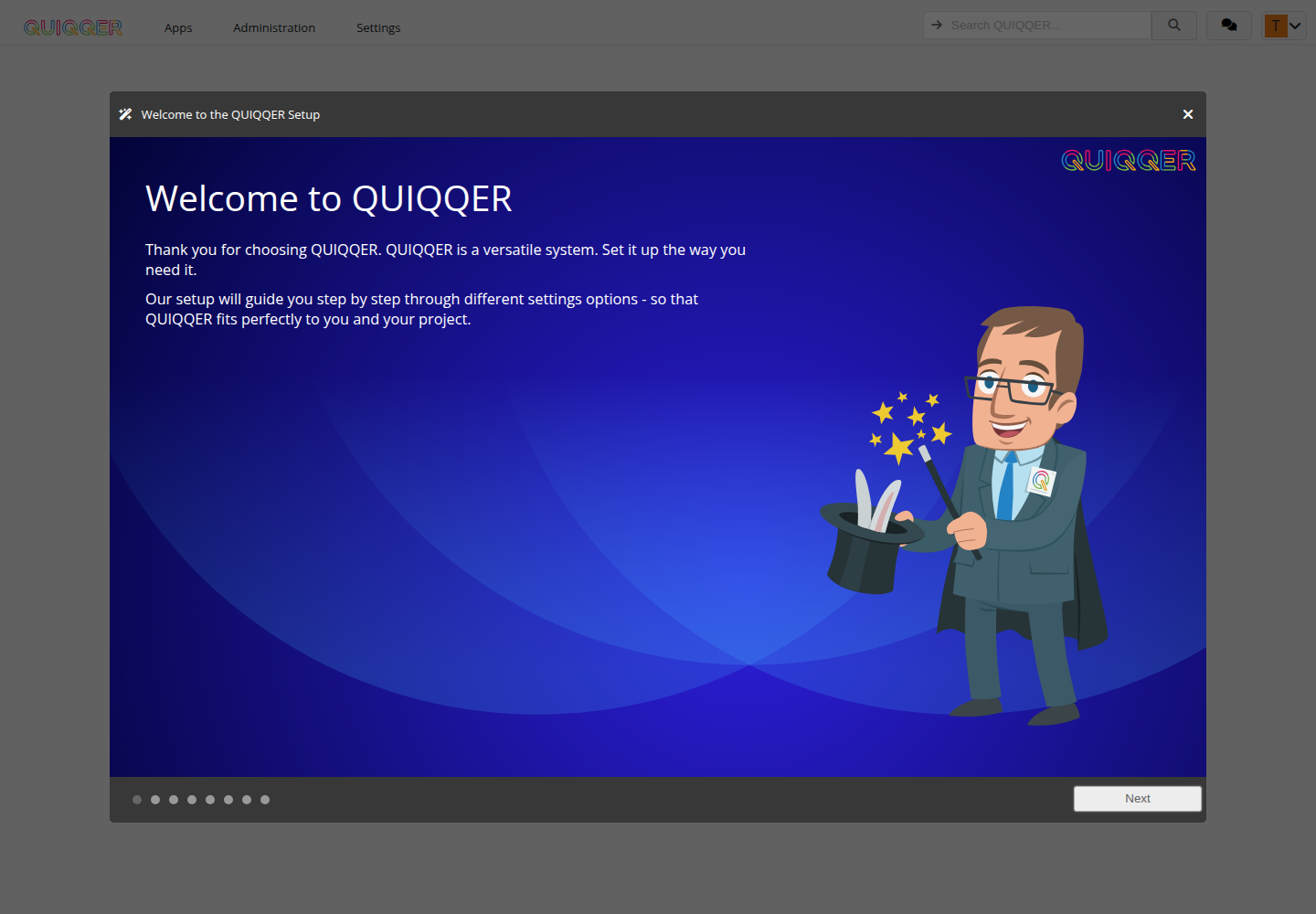
Dein erster Meilenstein: Melde dich an deiner eigenen QUIQQER-Installation an und erreiche den Einrichtungsassistenten.
Die Screenshots zeigen die englische Testinstallation der Originalanleitung. Befehle, Beispielnamen und die englischen Beispielabsätze bleiben passend zu dieser Umgebung erhalten.
Bevor du startest
Du brauchst:
- Codex CLI, installiert und angemeldet. Wenn du Codex noch nicht verwendet hast, folge der offiziellen Codex-CLI-Einrichtung.
- Eine laufende Docker Engine oder Docker Desktop mit verfügbarem Docker Compose.
- Einen leeren Projektordner und eine Internetverbindung zum Herunterladen von Image und Paketen.
- Einen freien Port 18880 auf deinem Rechner. Wenn du einen anderen Port wählst, verwende die entsprechende Adresse durchgehend im Auftrag und bei den Browserprüfungen.
Der zugrunde liegende Test wurde unter Linux durchgeführt. Die Terminalbefehle verwenden eine Bash-kompatible Shell. Download und Installation hängen von deiner Verbindung und deinem Rechner ab; plane Zeit für den ersten Docker-Image-Download ein.
1. Einen Ordner für dein Projekt anlegen
Öffne ein Terminal und erstelle einen neuen Ordner:
mkdir my-quiqqer-site
cd my-quiqqer-site
Beginne mit einem leeren Verzeichnis, damit die neue Installation von deiner bestehenden Arbeit getrennt bleibt.
Prüfe, ob beide Werkzeuge bereit sind:
codex --version
docker compose version
Docker muss ebenfalls laufen. Falls Codex während der Einrichtung den Docker-Daemon nicht erreicht, starte Docker, bevor du fortfährst.
2. Codex mit QUIQQER verbinden
Füge den öffentlichen QUIQQER-MCP-Server hinzu:
codex mcp add quiqqer --url https://www.quiqqer.com/mcp
Diese Verbindung gibt Codex Zugriff auf die offiziellen QUIQQER-Skills und Installationsanleitungen. Zum Lesen brauchst du kein Konto auf quiqqer.com.
Verwende die Adresse mit www. Im Test leitete die Adresse ohne diesen Zusatz auf einen anderen Ursprung weiter, was Codex ablehnte.
Falls Codex eine OAuth-Anmeldung öffnet: Die getestete CLI-Version bot sie automatisch an. Für diese öffentlichen Installationsanleitungen kannst du die optionale Anmeldung abbrechen mit Ctrl+C. Die MCP-Konfiguration bleibt gespeichert.
Prüfe die gespeicherte Verbindung:
codex mcp get quiqqer
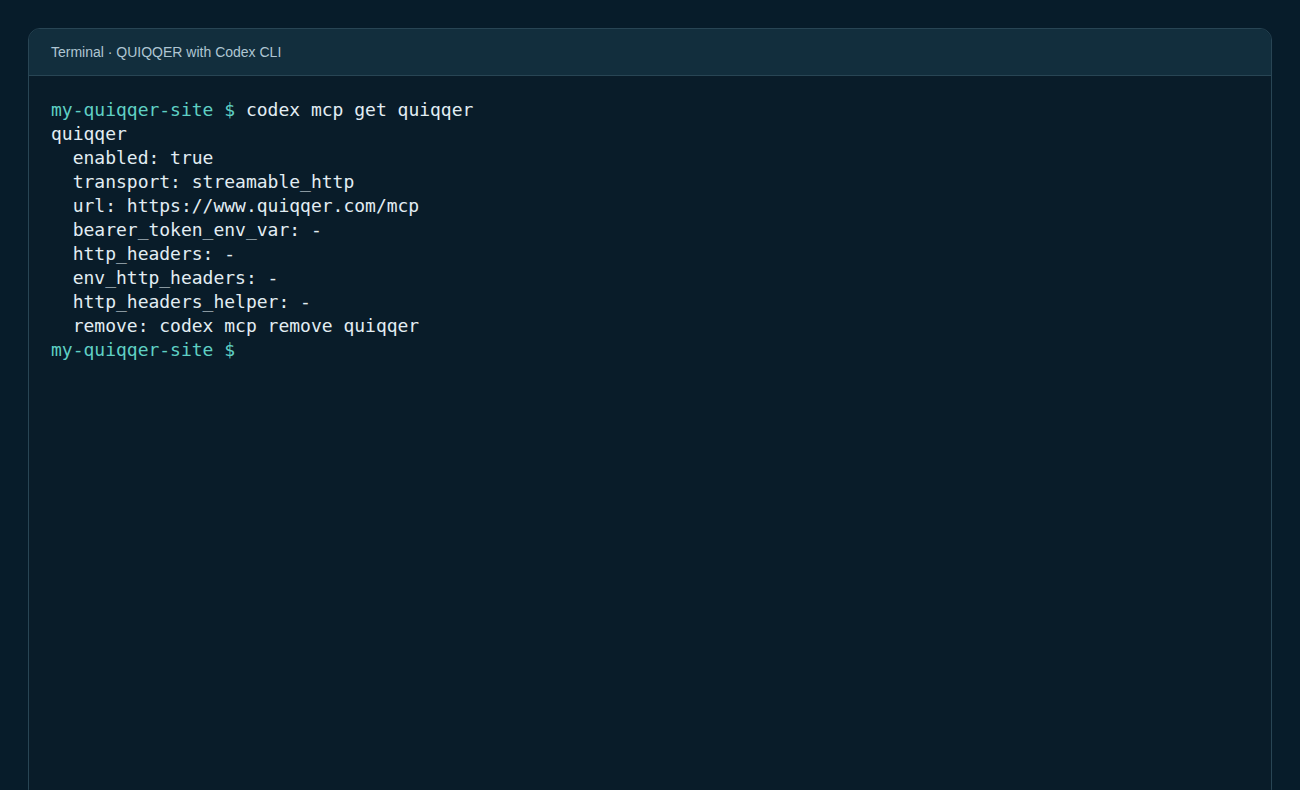
Der Server sollte aktiviert sein und auf folgende Adresse zeigen: https://www.quiqqer.com/mcp.
3. Codex sagen, was du installieren möchtest
Starte Codex aus deinem Projektordner:
codex
Falls Codex fragt, ob du dem Verzeichnis vertraust, prüfe, ob es der gerade angelegte Ordner ist. Innerhalb von Codex zeigt /mcp die für die Sitzung verfügbaren Server an.
Füge diesen Auftrag in Codex ein:
Verbinde dich mit dem öffentlichen QUIQQER-MCP-Server und lade quiqqer_start.

Installiere ein neues lokales QUIQQER-System im aktuellen leeren Verzeichnis.
Nutze den Modus Fast/Simple und wähle die übrigen technischen Standardwerte.

Zielhostname: localhost
Website-URL: http://localhost:18880

Nutze Docker, SQLite und die aktuelle stabile QUIQQER-Version 2.*.
Verwende Englisch als Projekt- und Standardsprache, ohne Demodaten.
Nutze ein separates Docker-Compose-Projekt namens quiqqer-codex-tutorial.
Binde Port 18880 nur an 127.0.0.1 und speichere Anwendungs- und Datenbankdaten dauerhaft.
Lasse bestehende Projekte, Container und Datenbanken unverändert.

Lies die offiziellen Installations-Skills und prüfe die aktuellen Installer-Optionen.
Erzeuge starke Zugangsdaten und speichere sie in einer geschützten lokalen Datei
außerhalb des Webroots. Gib keine Passwörter oder API-Schlüssel aus.

Schließe die Installation und die von den Skills verlangte MCP-Übergabe ab.
Prüfe Website und Backend-Anmeldung. Nenne mir die URLs, den Speicherort der
Zugangsdaten und die Befehle zum Stoppen und Neustarten dieses lokalen Systems.
Hostname, URL und die Beschränkung auf deinen lokalen Rechner geben dem Agenten genug Angaben für eine passende Einrichtung. Dieses Beispiel erstellt eine Lernumgebung auf deinem Computer. Ein öffentlicher Betrieb benötigt eine eigene Domain, HTTPS und passende Betriebsentscheidungen.
4. Die Einrichtung begleiten
Codex liest die offiziellen Skills, prüft deine Umgebung und bereitet die Installation vor. Kontrolliere das vorgeschlagene Verzeichnis, Docker-Projekt und die lokale Adresse, bevor du Befehle freigibst.
Einige Aktionen können deine Freigabe benötigen, etwa das Lesen eines MCP-Skills, der Download des Installers oder der Docker-Zugriff. Die konkreten Abfragen hängen von deinen Codex-Berechtigungen ab. Bestätige die zur Installation passenden Aktionen und lies unerwartete Anfragen vor dem Fortfahren.
Im zugrunde liegenden Test erstellte Codex:
- Eine Compose-Konfiguration für das offizielle QUIQQER-Image mit PHP 8.4 und Apache.
- Ein dauerhaftes
app/Verzeichnis mit Anwendung und SQLite-Datenbank. - Ein englisches Projekt namens
tutorial. - Eine geschützte Zugangsdaten-Datei außerhalb von
app/. - Eine temporäre Installationskonfiguration, die nach der Einrichtung aus dem laufenden Dienst entfernt wurde.
Der Agent verwendete den offiziellen Installer zum Herunterladen und Einrichten von QUIQQER einschließlich des MCP-Pakets. Warte auf seine Prüfzusammenfassung, bevor du das Ergebnis öffnest. Ein gestarteter Container ist nur ein Schritt; auch die Anwendung muss fertig eingerichtet sein.
Ein Versionsdetail aus diesem Test
Das getestete Image enthielt einen älteren Installer, dessen Hilfe weder --db-path noch SQLite als unterstützten Treiber aufführte. Codex behielt das Produktionsimage bei und verwendete den aktuellen offiziellen Installer, der für die Installation schreibgeschützt eingebunden wurde.
Falls derselbe Unterschied auftritt, lass Codex den aktuellen Installer unter https://update.quiqqer.com/quiqqer-installer.phar prüfen und dem offiziellen Installations-Skill folgen. Nicht unterstützte Optionen müssen nicht erraten werden, und ein stiller Datenbankwechsel ist nicht nötig. Neuere Images können den aktualisierten Installer bereits enthalten.
5. Deine neue Installation öffnen
Öffne http://localhost:18880 in deinem Browser.
Da wir bewusst auf Demodaten verzichten, startet das Frontend mit einer minimalen Seite. Das ist erwartetes Verhalten: Die Installation ist für deine Inhalte bereit, auf denen weitere Tutorials aufbauen.
Öffne anschließend http://localhost:18880/admin/.
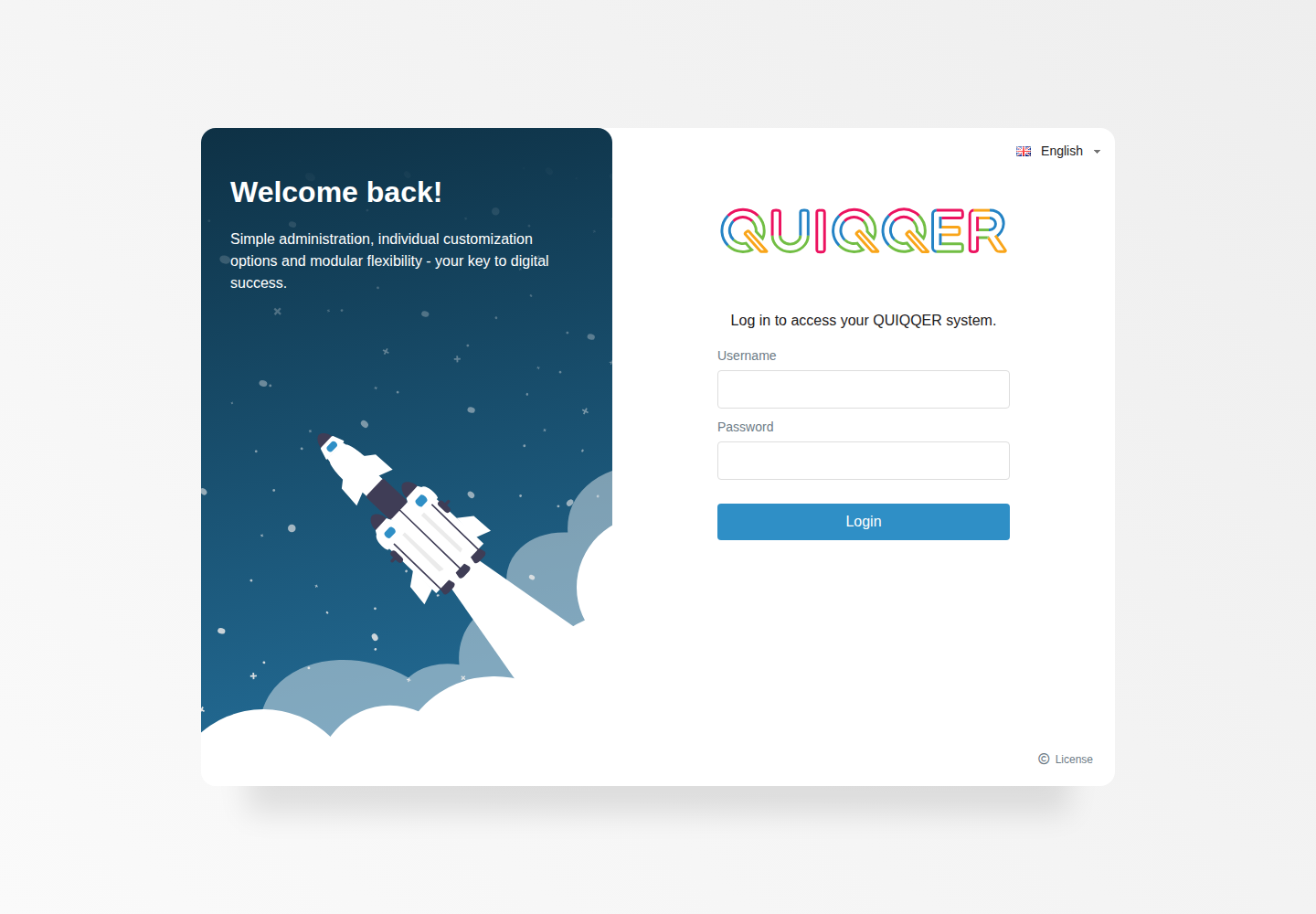
Das ist die Anmeldung deiner lokalen Installation. Sie ist unabhängig von einem Konto auf quiqqer.com.
Verwende die von Codex lokal gespeicherten Administrator-Zugangsdaten. Im Test hieß der Administrator tutorial-admin; das erzeugte Passwort wurde gespeichert in .secrets/credentials.json. Dein Agent sollte dir den tatsächlich verwendeten Speicherort nennen. Halte die Datei privat und nimm sie weder in die Versionsverwaltung noch in Screenshots auf.
Nach der Anmeldung solltest du das QUIQQER-Backend erreichen. Im ursprünglichen Test öffnete sich der am Anfang gezeigte Einrichtungsassistent Welcome to QUIQQER .
Du hast jetzt ein laufendes System und Zugriff auf die Verwaltung. Von hier aus kannst du das Backend kennenlernen.
6. Deine Arbeit zwischen Sitzungen behalten
Führe diese Befehle im Projektverzeichnis mit der erzeugten Konfigurationsdatei aus: compose.yaml.
Den lokalen Dienst anhalten:
docker compose stop
Wieder starten:
docker compose up -d
Das dauerhafte Anwendungsverzeichnis enthält Installation und Datenbank. Behalte es, wenn du den Container stoppst oder neu startest.
Wenn etwas nicht funktioniert
Codex meldet einen MCP-Weiterleitungsfehler. Registriere die direkte Adresse https://www.quiqqer.com/mcp und starte Codex neu. Prüfe, ob Codex tatsächlich folgenden Skill laden kann: quiqqer_start. Eine gespeicherte Konfiguration allein ist noch kein Verbindungstest.
Die Verbindung bietet eine quiqqer.com-Anmeldung an. Die öffentlichen Skills funktionierten im Test ohne diese Anmeldung. Brich den optionalen OAuth-Ablauf ab und fahre mit der gespeicherten öffentlichen Verbindung fort.
Docker ist nicht verfügbar oder der Port ist belegt. Lass Codex den Fehler prüfen. Starte bei Bedarf Docker oder wähle einen anderen freien lokalen Port und passe die Installationsadresse durchgehend an. Stoppe keinen fremden Dienst, um den Port freizumachen.
Die Website ist nach dem Containerstart noch nicht erreichbar. Lass Codex die Installationsprotokolle ohne Zugangsdaten prüfen. Paketdownloads und QUIQQER-Einrichtung können noch laufen.
Das Frontend wirkt leer. Diese Anleitung installiert ohne Demoinhalte. Prüfe die Backend-Anmeldung; die erste eigene Seite zu erstellen und zu veröffentlichen ist der nächste Meilenstein.
Was möchtest du zuerst entwickeln?
Deine Installation ist der Ausgangspunkt. Lerne als Nächstes die QUIQQER-Verwaltung kennen und erstelle und veröffentliche deine erste Seite.