

Dein QUIQQER-System läuft bereits. Gib Codex jetzt Zugriff auf das richtige Projekt, lass die aktuelle Seite prüfen und führe eine Änderung durch, die du im Browser sehen kannst.
In diesem Tutorial verbindest du Codex CLI über MCP mit einer bestehenden QUIQQER-Installation und aktualisierst einen Absatz auf einer Übungsseite. Zuerst prüfst du, worauf Codex zugreifen kann. Anschließend erteilst du einen konkreten Bearbeitungsauftrag.
Diese Anleitung setzt QUIQQER mit Codex CLI und Docker installieren fort. Du kannst auch eine andere bestehende Installation verwenden, die die folgenden Voraussetzungen erfüllt. Die MCP-Verbindung erfordert kein Docker; unsere Screenshots zeigen das lokale Docker-System aus dem ersten Tutorial.
Die Screenshots zeigen die englische Testinstallation der Originalanleitung. Befehle, Beispielnamen und die englischen Beispielabsätze bleiben passend zu dieser Umgebung erhalten.
Bevor du startest
Du brauchst:
- Ein bestehendes, erreichbares QUIQQER-System mit installiertem Paket
quiqqer/ai-mcp. Prüfe die installierten Pakete in der Paketverwaltung des Backends. Fehlt das Paket, installiere es auf diesem System, bevor du Codex einrichtest. Eine Verbindung zum öffentlichen MCP-Server von quiqqer.com installiert oder aktiviert MCP nicht auf deiner eigenen Website. - Auf diesem System aktiviertes OAuth über
quiqqer/oauth-serversowie die kanonische HTTPS -Adresse mit angehängtem/mcp. Falls die Browseranmeldung nicht verfügbar ist, sollte dein Administrator diese Einrichtung prüfen. - Codex CLI, installiert und angemeldet.
- Deinen QUIQQER-Zugang mit Berechtigungen für Anmeldung, MCP-Nutzung, Lesen des Projekts und Bearbeiten der Übungsseite. Codex verwendet das Konto, das du im Browser auswählst. OAuth verleiht ihm keine zusätzlichen Rechte.
- Eine bestehende Übungsseite mit bekanntem Projektnamen, Sprache und Seiten-ID, die du bearbeiten darfst. Verwende für diese erste Aufgabe eine Test- oder Staging-Seite.
Die reine HTTP-Adresse aus dem Installationstutorial reicht für diesen OAuth-Ablauf nicht aus. Verwende die funktionierende HTTPS-Adresse deines bestehenden Systems.
1. Das Zielsystem bestimmen
Es gibt zwei unterschiedliche Verbindungen:
| Verbindung | Zweck |
|---|---|
https://www.quiqqer.com/mcp |
Öffentliche QUIQQER-Skills und Anleitungen |
Der /mcp -Endpunkt deines eigenen Systems |
Projekte, Seiten und authentifizierte Aktionen dieses Systems |
In unserer HTTPS-Testumgebung lautet die Website-Adresse https://localhost:18885 und der MCP-Endpunkt https://localhost:18885/mcp. Der öffentliche Skill-Server kann dieses lokale Projekt nicht bearbeiten.
Verwende die tatsächliche Adresse deines Systems. Eine lokale localhost -URL funktioniert nur, wenn der Client diesen Rechner erreichen kann. Nutze bei einem entfernten System den kanonischen HTTPS-Endpunkt. Melde dich beim Autorisieren von Codex an deinem eigenen System an.
Unser vorbereitetes Beispiel:
- Projekt:
tutorial - Sprache:
en - Seiten-ID:
6 - Seitenname:
Codex Practice - URL:
https://localhost:18885/Codex-Practice
Der ursprüngliche Absatz lautet: „This page is ready for a small update.“ Der technische Benutzer darf diese Übungsseite bearbeiten, hat aber keine Bearbeitungsrechte für die Startseite. Verwende Projekt, Sprache und Seiten-ID deiner eigenen Installation, statt diese Beispielwerte ungeprüft zu übernehmen.
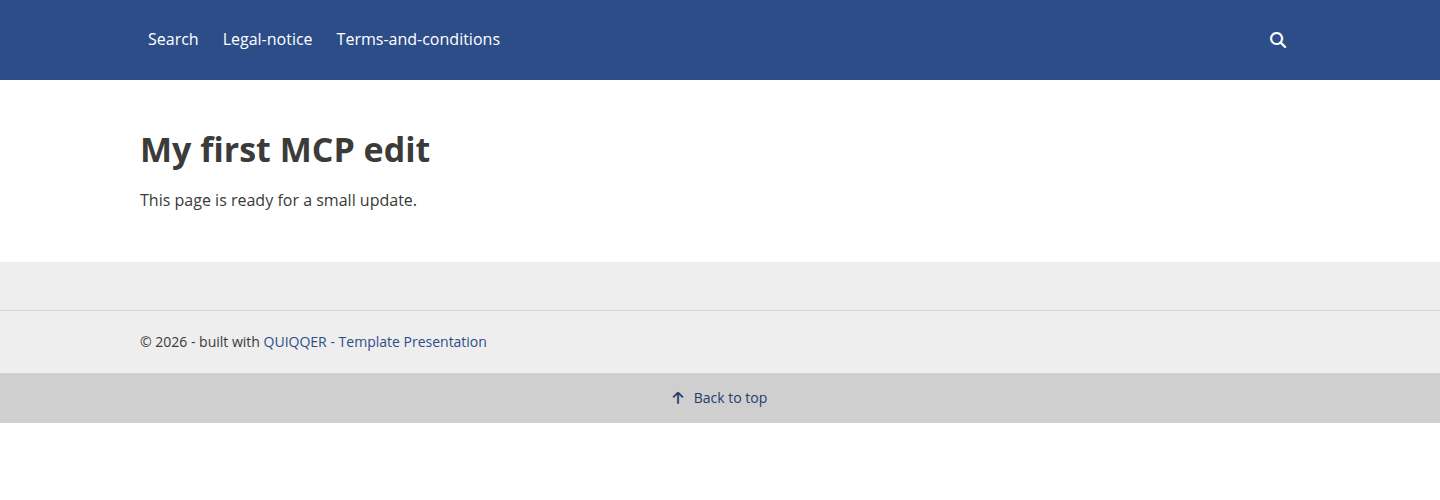
Beginne mit einer kleinen Seite, deren aktueller Inhalt und gewünschte Änderung leicht zu prüfen sind.
2. Codex verbinden und im Browser anmelden
Öffne ein Terminal im Arbeitsordner und füge die MCP-Adresse deines Systems hinzu:
codex mcp add quiqqer-project --url https://your-quiqqer.example/mcp
Ersetze https://your-quiqqer.example/mcp durch deine tatsächliche HTTPS-Adresse. Unsere Screenshots verwenden https://localhost:18885/mcp als vorbereiteten HTTPS-Endpunkt des lokalen Testsystems. Falls quiqqer-project bereits eine andere Verbindung bezeichnet, wähle einen anderen Namen und verwende ihn in den folgenden Schritten durchgehend.
Codex kann OAuth erkennen und die Anmeldung sofort starten. Falls eine separate Anmeldung verlangt wird, führe Folgendes aus:
codex mcp login quiqqer-project
Öffne den Autorisierungslink aus dem Terminal, falls sich der Browser nicht automatisch öffnet. Melde dich mit deinem Konto auf diesem QUIQQER-System an. Wenn du bereits angemeldet bist, gelangst du möglicherweise direkt zur Autorisierungsseite.
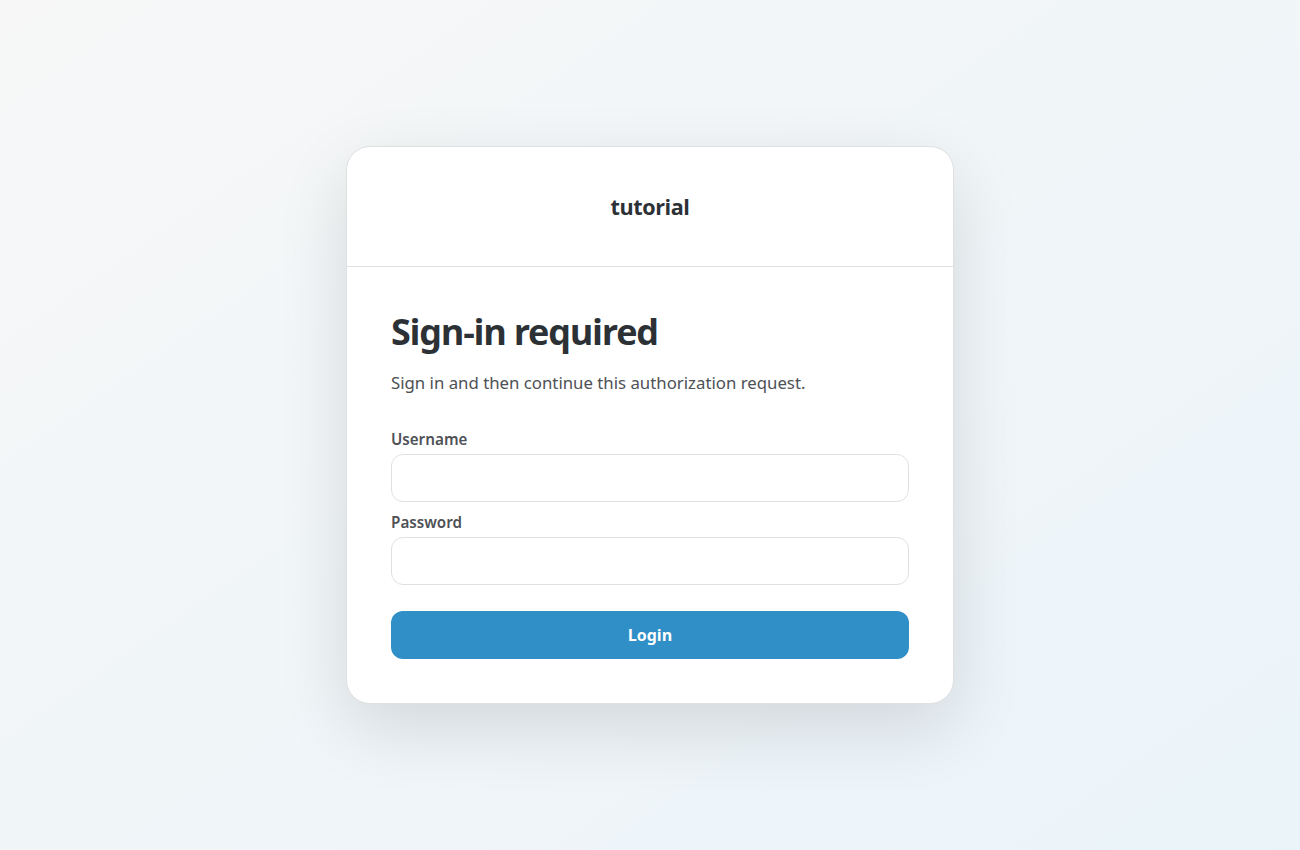
Verwende dasselbe QUIQQER-Konto, mit dem du normalerweise an diesem Projekt arbeitest.
Prüfe auf der Seite Authorize MCP access, dass die Anwendung Codex heißt und dein Konto angezeigt wird. Prüfe die verfügbaren Funktionen und wähle anschließend Allow access.
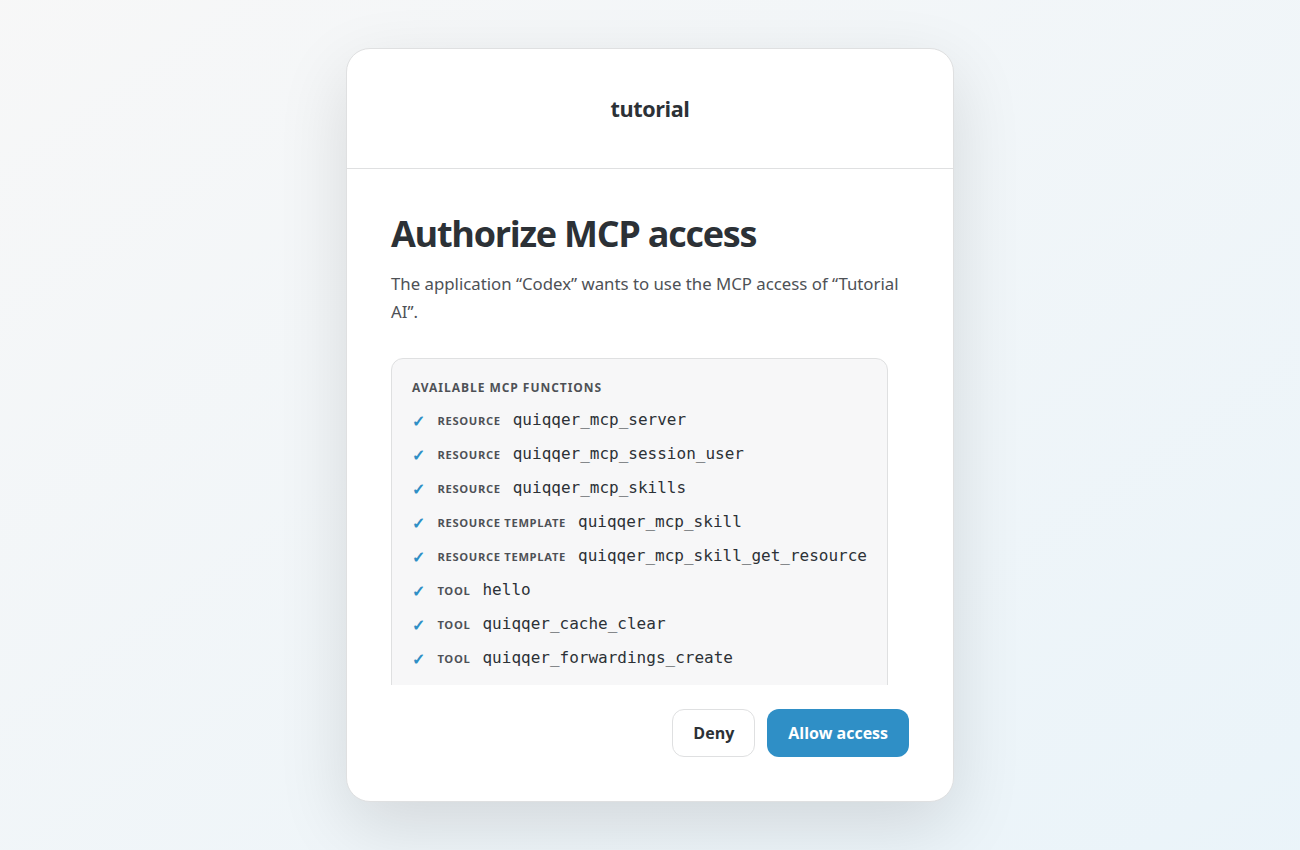
Die Verbindung verwendet die vorhandenen Berechtigungen deines Kontos. Die Autorisierung macht Codex nicht zum Administrator.
Kehre zum Terminal zurück und warte auf die Bestätigung der erfolgreichen Anmeldung. Codex verwaltet die Zugangsdaten; du musst nichts in eine Umgebungsvariable kopieren.
Behalte die öffentliche quiqqer -Verbindung aus dem ersten Tutorial für die offiziellen Skills. Falls sie noch fehlt, folge dort dem Verbindungsschritt. Dein Projekt erhält die separate Verbindung zum quiqqer-project -Server.
3. Codex vor dem Bearbeiten prüfen lassen
Starte im selben Terminal eine neue Codex-Sitzung:
codex
Falls Codex fragt, ob du dem Ordner vertraust, prüfe den vorgesehenen Arbeitsbereich. Innerhalb der Sitzung zeigt /mcp die eingerichteten MCP-Server an.
Gib zunächst einen reinen Leseauftrag. Ersetze die Angaben zur Beispielseite durch deine eigenen:
Lade quiqqer_start über die öffentliche MCP-Verbindung quiqqer.

Mein QUIQQER-System besteht bereits. Installiere es nicht neu.
Nutze quiqqer-project unter https://localhost:18885/mcp für seine Daten.

Bevor du Änderungen vornimmst:
- Prüfe den verbundenen Benutzer und die QUIQQER-Version.
- Bestätige, dass quiqqer/ai-mcp installiert ist.
- Prüfe das Projekt tutorial in der Sprache Englisch.
- Lies Seite 6, Codex Practice, einschließlich Titel, Kurzbeschreibung und Inhalt.

Fasse das Ziel und den vorhandenen Absatz zusammen. Ändere noch nichts.
Gib keine Tokens aus und lies keine Dateien mit Zugangsdaten.
Prüfe die zurückgegebenen Angaben zu Benutzer, Projekt, Sprache, Seiten-ID und Inhalt. Ein Servereintrag in der Konfiguration belegt nur, dass die Verbindung gespeichert wurde. Erst ein erfolgreicher authentifizierter Lesezugriff zeigt, dass Codex das richtige System mit dem vorgesehenen Konto erreicht.
4. Eine gezielte Änderung durchführen
Sage Codex jetzt genau, was geändert werden soll:
Ersetze im Projekt tutorial, Sprache en, Seite 6 (Codex Practice)
nur diesen Absatz im Inhalt:

This page is ready for a small update.

durch:

I connected Codex CLI to my existing QUIQQER project and updated this
page through MCP.

Lasse Überschrift, Seitentitel, Kurzbeschreibung, URL, Layout,
Aktivierung, Navigation und Berechtigungen unverändert.
Nutze die MCP-Werkzeuge des Zielsystems und lies die Seite anschließend erneut,
um zu prüfen, dass nur der beauftragte Inhalt geändert wurde.
Lies die Werkzeugfreigabe, bevor du sie bestätigst. Sie sollte das ausgewählte Projekt und die richtige Seite betreffen und nur den beauftragten Inhalt ändern. Die konkreten Freigabeabfragen hängen von deinen Codex-Einstellungen ab.
Falls dem Konto Bearbeitungsrechte fehlen, lasse die erforderliche Berechtigung für die vorgesehene Seite durch den Administrator vergeben. Wiederhole anschließend denselben gezielten Auftrag mit dem richtigen Konto.
5. Das Ergebnis im Browser prüfen
Öffne die Übungsseite erneut. In unserem Beispiel:
https://localhost:18885/Codex-Practice
Der Absatz sollte den neuen Satz enthalten. Überschrift, URL und die übrige Seite sollten unverändert sein.
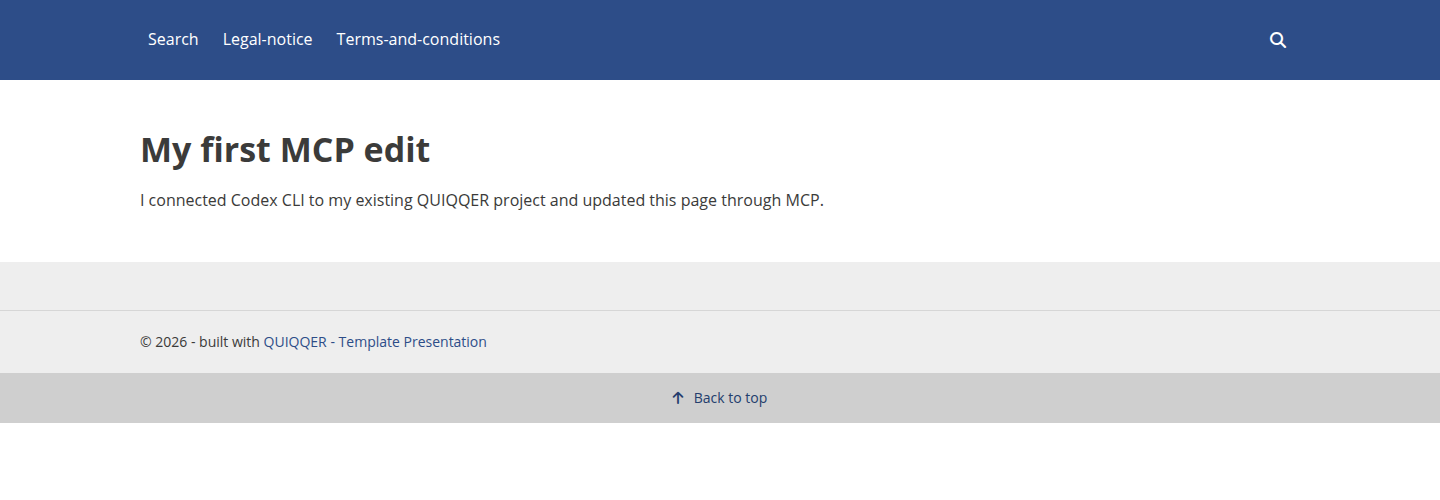
Das erste sichtbare Ergebnis: Deine bestehende Seite enthält jetzt den Text, den Codex ändern sollte.
Prüfe sowohl die gespeicherten Seitendaten als auch das tatsächliche Frontend. Wenn der alte Absatz noch sichtbar ist, prüfe den Website-Cache, statt den Inhalt wiederholt zu bearbeiten. Eine frisch geladene Seite sollte das bestätigte Ergebnis anzeigen.
Später weiterarbeiten
Codex speichert Serververbindung und OAuth-Anmeldung. Starte beim nächsten Mal codex und verwende dieselbe quiqqer-project -Verbindung. Falls Codex erneut eine Anmeldung verlangt, wiederhole:
codex mcp login quiqqer-project
So meldest du diese Verbindung in Codex ab:
codex mcp logout quiqqer-project
Wenn etwas nicht funktioniert
Das Zielsystem bietet kein MCP an. Prüfe, ob quiqqer/ai-mcp auf dem Zielsystem installiert ist. Kontrolliere anschließend den kanonischen Endpunkt und das Serverrouting. Die öffentliche Skill-Verbindung allein reicht nicht aus.
Die Browseranmeldung startet nicht oder schlägt fehl. Prüfe, ob die Adresse HTTPS verwendet und ob quiqqer/ai-mcp und quiqqer/oauth-server installiert und für OAuth eingerichtet sind. Wenn Codex sich nicht registrieren kann, sollte dein Administrator die Client-Registrierung prüfen. Führe codex mcp login quiqqer-project erneut aus, um einen neuen Autorisierungslink zu erhalten. Lehnt QUIQQER die Anmeldung ab, prüfe die Anmeldeberechtigung deines Kontos.
Codex kann die Seite lesen, aber nicht speichern. Authentifizierung und Bearbeitungsrechte sind getrennt. Kläre den verbundenen Benutzer und die Berechtigungen der Zielseite mit dem Administrator.
Das falsche Projekt oder die falsche Sprache erscheint. Halte vor einer Änderung an. Prüfe MCP-Servername und URL erneut und nenne dann das richtige Projekt, die Sprache und die Seiten-ID.
Der Browser zeigt noch den alten Text. Vergleiche den gespeicherten Inhalt mit einem neuen anonymen Frontend-Aufruf und prüfe den zuständigen Cache. Ein erfolgreicher Werkzeugaufruf bedeutet nicht zwangsläufig, dass sich die ausgelieferte Seite bereits geändert hat.
Was möchtest du als Nächstes ändern?
Du hast jetzt einen wiederholbaren Einstieg: Ziel bestimmen, aktuellen Stand von Codex lesen lassen, eine gezielte Änderung beauftragen und das Ergebnis prüfen. Nutze dieses Vorgehen für die nächste kleine Verbesserung deines Projekts.